
Sổ tay giáo viên
Hướng dẫn sử dụng
6 bước là dùng thành thạo
Mỗi bước chỉ vài chạm, làm ngay trên điện thoại. Ảnh bên dưới chụp thẳng từ app thật — thầy cô thấy sao thì lúc dùng y hệt vậy.
- 1
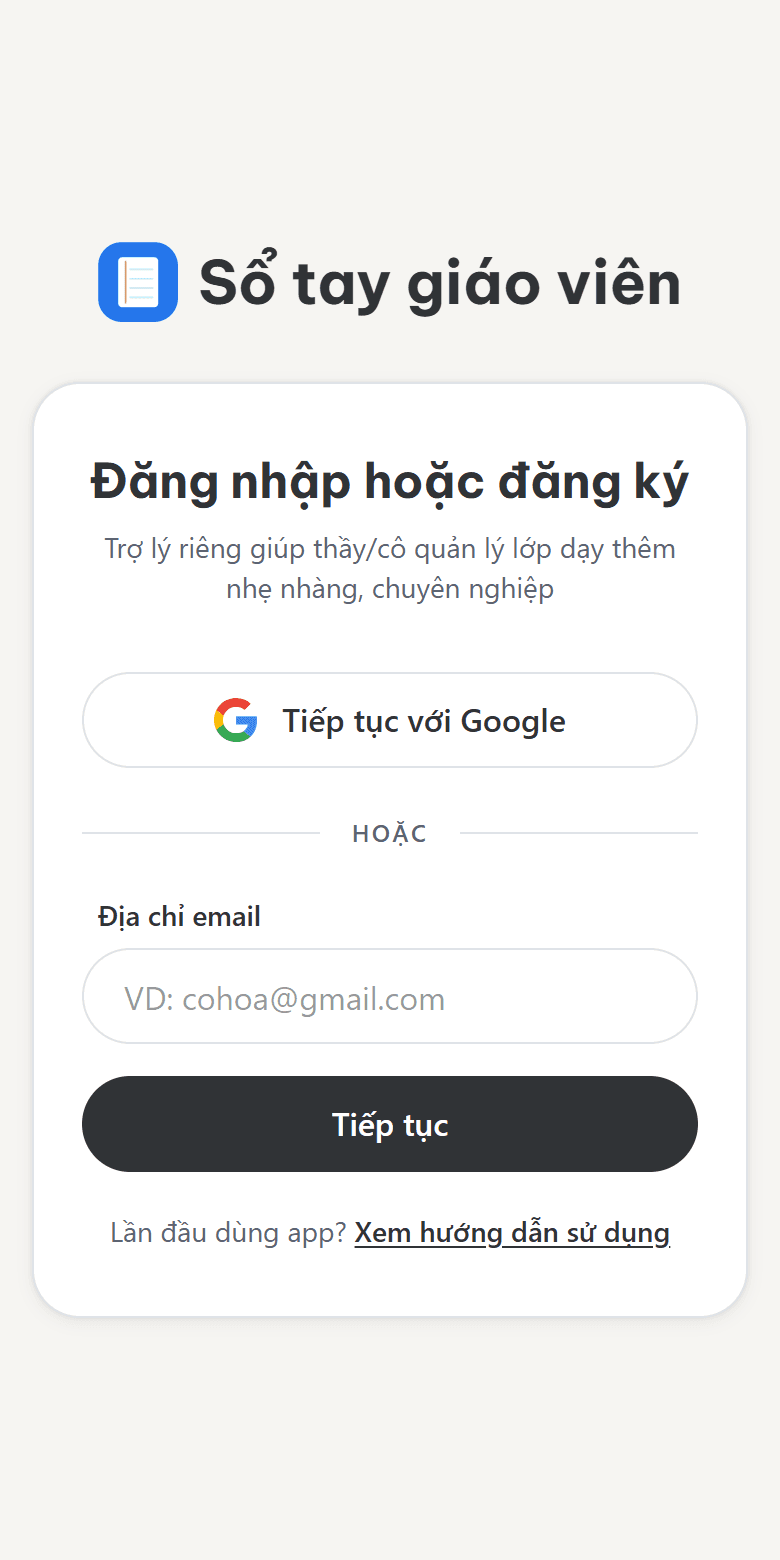
Đăng ký tài khoản — 10 giây
Chạm nút “Tạo sổ tay miễn phí”, chọn tài khoản Google thầy cô đang dùng là vào ngay. Không phải điền form, không cần nhớ thêm mật khẩu nào.
Mẹo: Thầy cô dùng Gmail trên điện thoại là có sẵn tài khoản Google rồi.
- 2
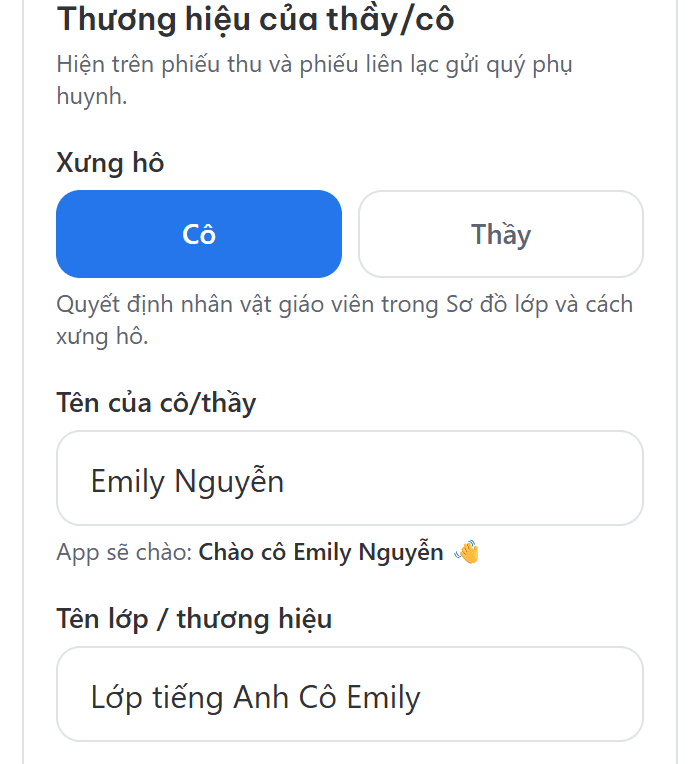
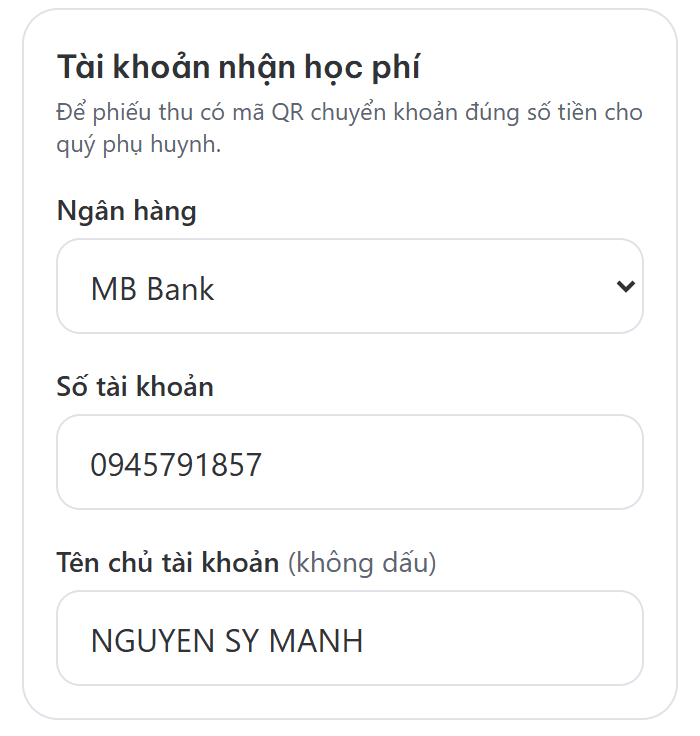
Điền tên thầy cô và số tài khoản nhận học phí
Vào mục Cài đặt, điền tên thầy cô, tên lớp (thương hiệu hiện trên mọi phiếu gửi phụ huynh), rồi chọn ngân hàng và số tài khoản nhận học phí. Làm một lần là xong — từ đó mọi phiếu thu tự mang tên thầy cô kèm mã QR đúng tài khoản.
Mẹo: Tiền về thẳng tài khoản ngân hàng của chính thầy cô — app không đứng giữa dòng tiền, không giữ hộ đồng nào.
- 3
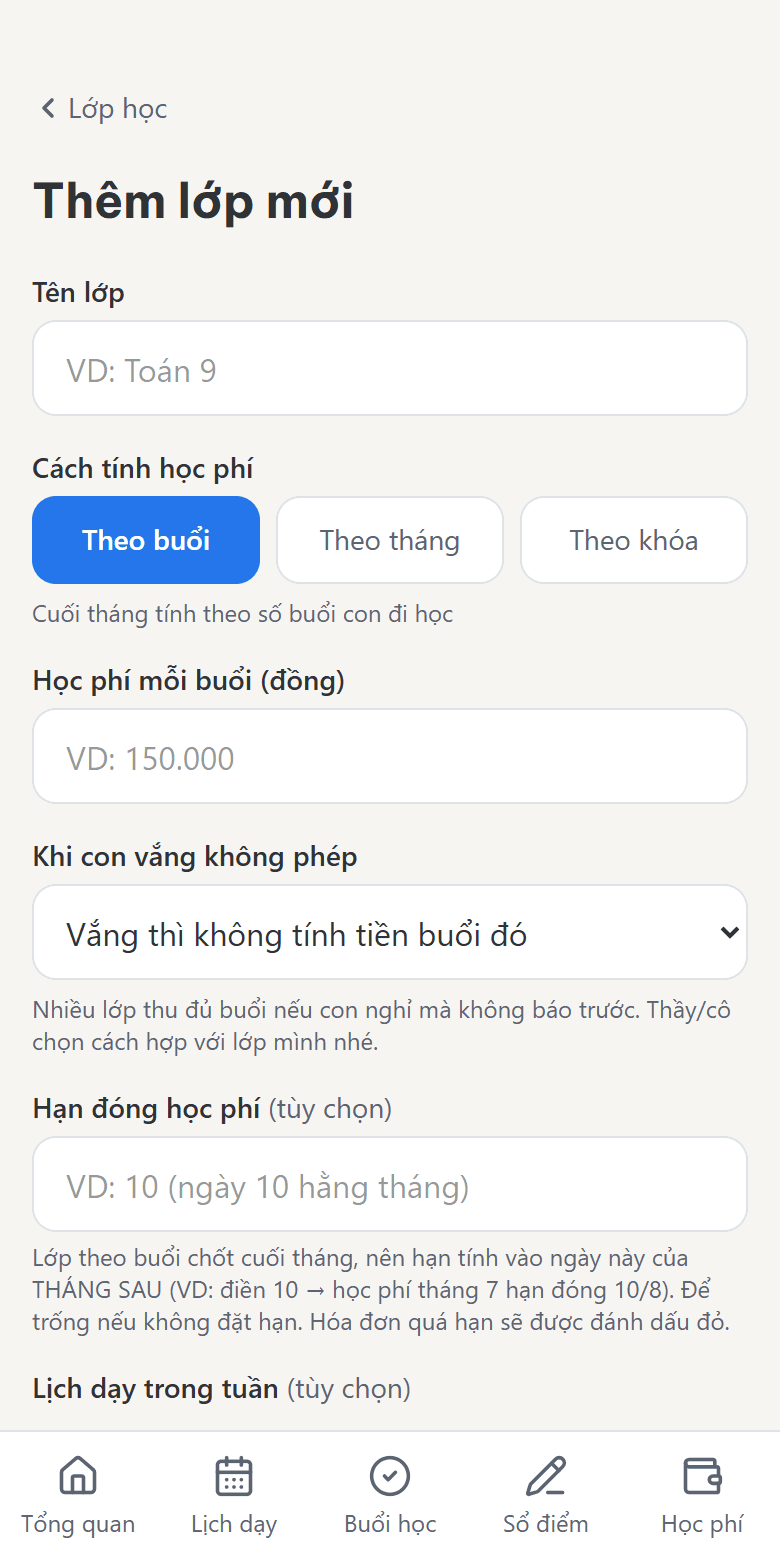
Tạo lớp đầu tiên
Vào mục Lớp → “Thêm lớp”. Gõ tên lớp, chọn cách tính học phí (theo buổi, theo tháng hay theo khóa) và đơn giá — xong. Lịch dạy trong tuần thêm sau cũng được.
Mẹo: Em nào có giá riêng (anh chị em, hoàn cảnh khó) vẫn đặt riêng được trong hồ sơ của em.
- 4
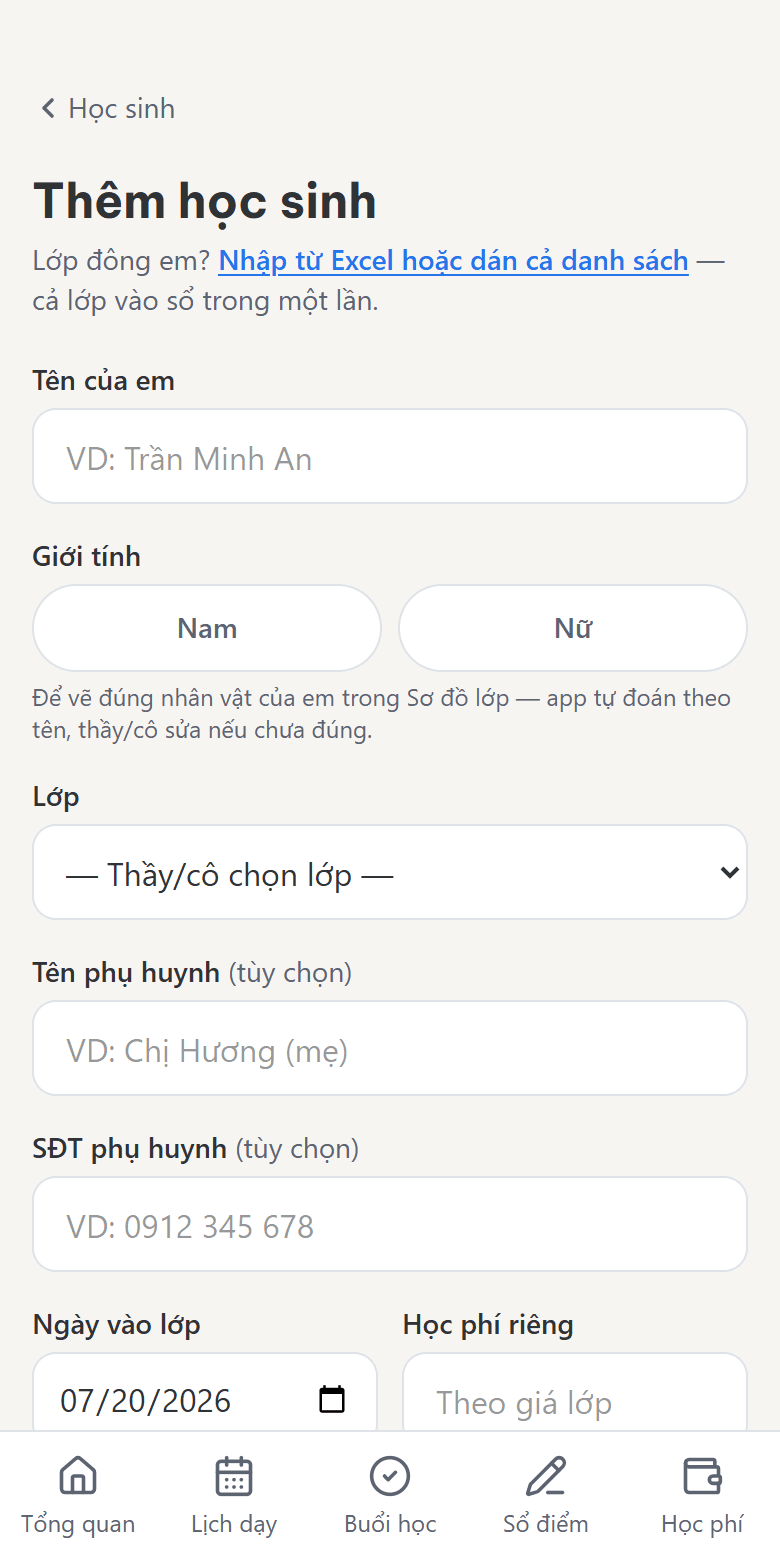
Thêm học sinh vào lớp
Gõ tên từng em, hoặc có sẵn danh sách trong file Excel thì nhập cả lớp một phát. Thêm tên và số điện thoại phụ huynh để sau này gửi phiếu qua Zalo.
Mẹo: Chưa đủ thông tin cũng không sao — chỉ cần tên em là điểm danh được rồi.
- 5
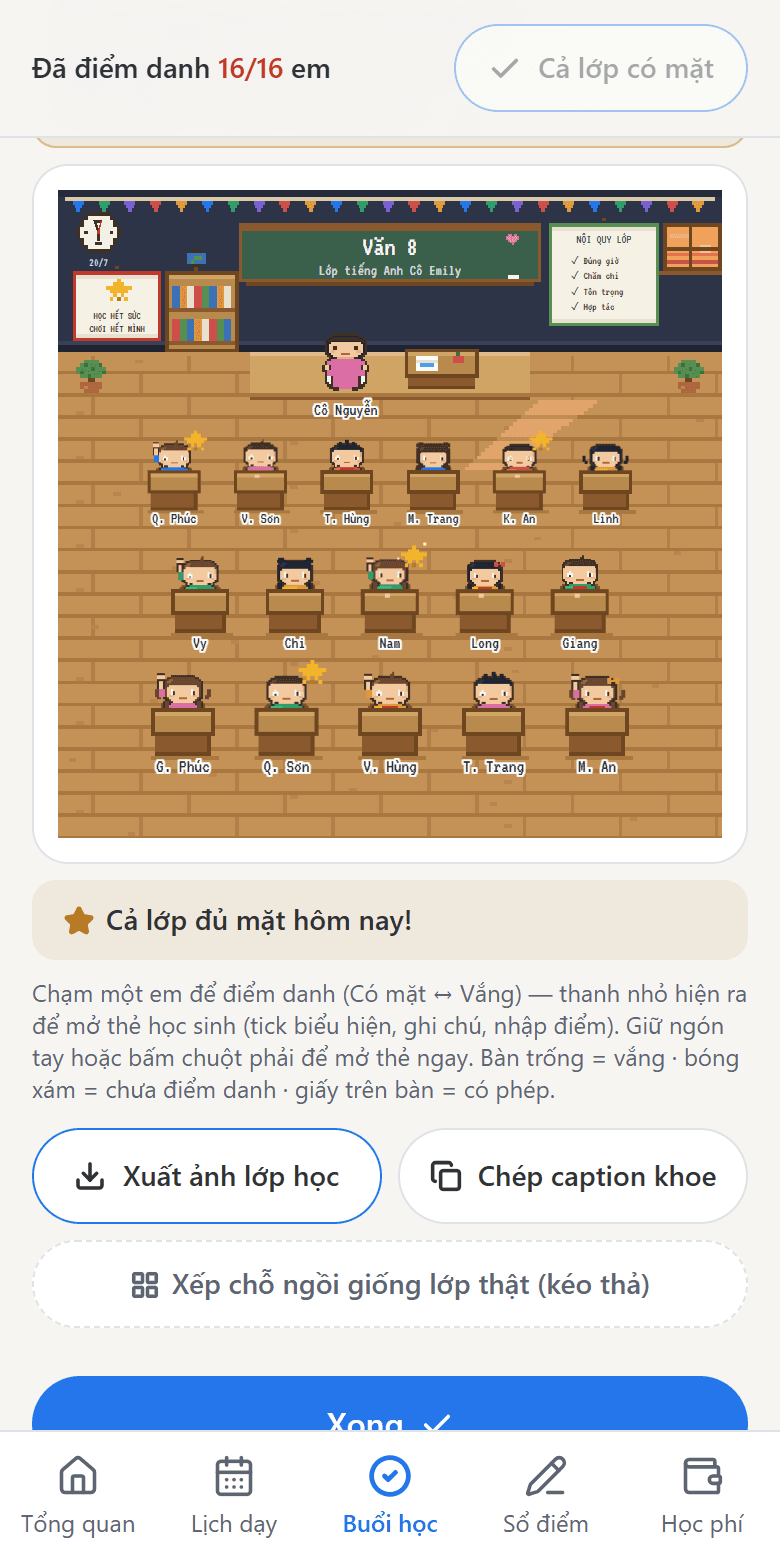
Mỗi buổi dạy: điểm danh 30 giây
Đến giờ dạy, vào lớp và bấm Điểm danh — sơ đồ lớp hiện ra như lớp học thật, chạm vào từng em để đánh Có mặt hay Vắng. Em nào có biểu hiện hay thì ghi chú một dòng.
Mẹo: Chính những ghi chú này để cuối tháng AI viết nhận xét gửi phụ huynh giúp thầy cô.
- 6
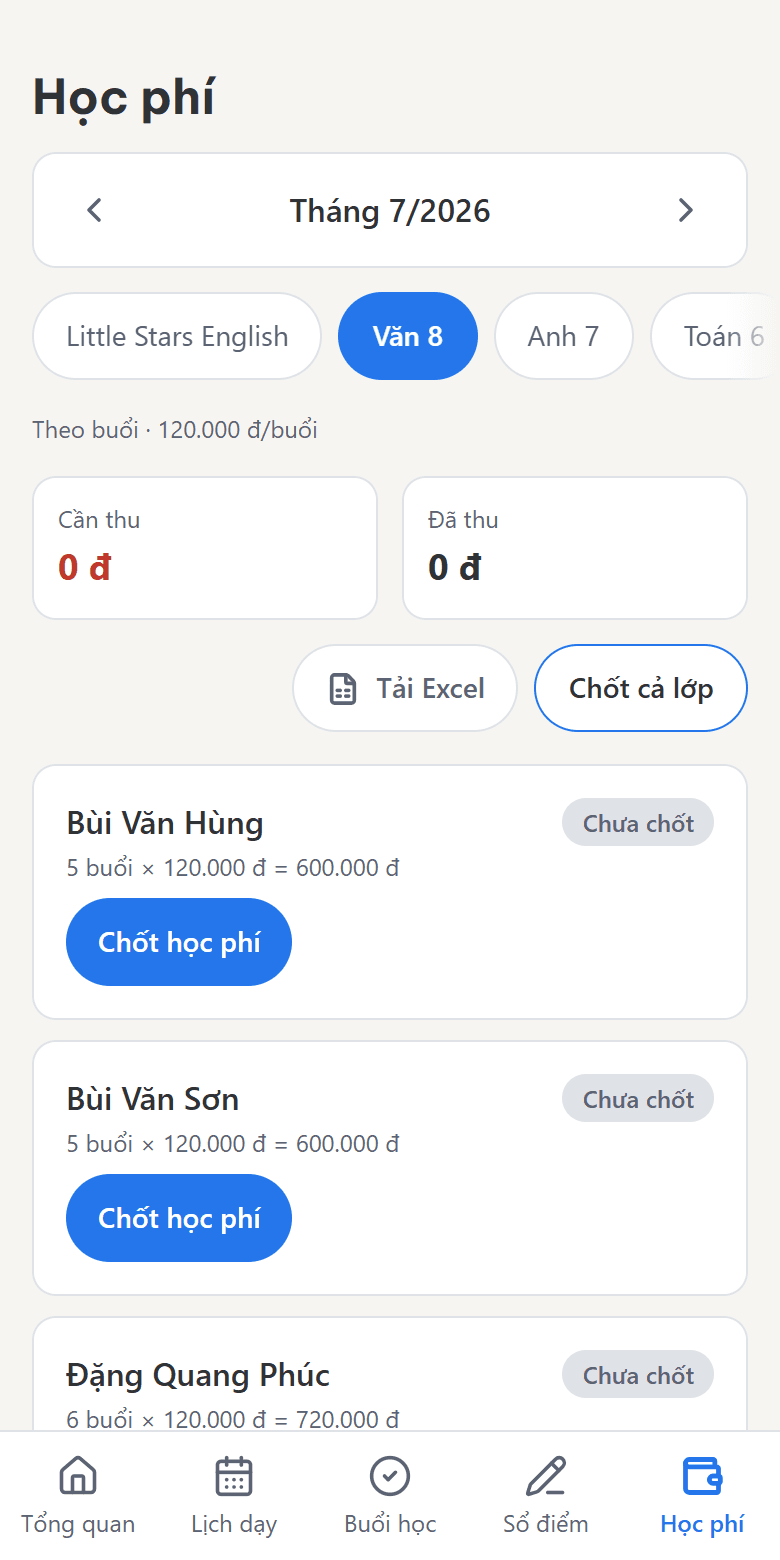
Cuối tháng: chốt học phí, gửi phiếu
App tự tính số buổi đi học × đơn giá cho từng em. Thầy cô chạm “Chốt học phí” → tải phiếu thu có mã QR → gửi Zalo. Phụ huynh quét mã là chuyển đúng từng đồng.
Mẹo: Phiếu liên lạc tháng (chuyên cần, điểm, nhận xét) cũng xuất ảnh gửi kèm được luôn.
Kẹt ở bước nào, có người thật hướng dẫn
Thầy cô nhắn Zalo 0703 392 561 — admin trả lời tận tình, không bỏ mặc thầy cô tự mò.
Sẵn sàng thử với lớp thật của thầy cô?
Miễn phí, đăng ký bằng Google trong 10 giây — vướng bước nào nhắn Zalo có người thật chỉ tận tay.